Panduan LMS bagi Mahasiswa
| Situs: | LMS USBR |
| Kelas: | LMS USBR |
| Buku: | Panduan LMS bagi Mahasiswa |
| Dicetak oleh: | |
| Tanggal: | Jumat, 31 Juli 2026, 06:21 |
Pendahuluan & Persiapan Awal
Learning Management System (LMS) atau Sistem Manajemen Pembelajaran adalah sebuah aplikasi perangkat lunak yang digunakan untuk merencanakan, menyampaikan, dan mengelola kegiatan belajar-mengajar secara daring (online). Bagi mahasiswa, LMS dapat dibayangkan sebagai "Kampus Virtual" atau "Ruang Kelas Digital" pribadi Anda.
Di dalam LMS, seluruh aktivitas perkuliahan terpusat dalam satu tempat. Mulai dari melihat silabus, mengunduh materi kuliah (seperti presentasi, artikel, atau video), mengirimkan tugas, mengikuti kuis, berdiskusi dengan dosen dan teman, hingga melihat nilai akhir, semua dapat dilakukan melalui platform ini. LMS menjembatani interaksi akademik antara mahasiswa dan dosen, serta antar mahasiswa, tanpa terbatas oleh ruang dan waktu.
Daftar isi :
- 1. Pendahuluan & Persiapan Awal
- 2. Mengenal Antarmuka LMS
- 3. Navigasi di Dalam Mata Kuliah
- 4. Mengakses dan Mengunduh Materi Perkuliahan
- 4.1. Jenis-jenis Materi
- 4.2. Cara Mengakses dan Mengunduh Materi
- 5. Berpartisipasi dalam Aktivitas Perkuliahan
- 6. Berkomunikasi dan Berkolaborasi
- 7. Memantau Perkembangan Akademik
Apa itu LMS?
Learning Management System (LMS) adalah sebuah platform digital yang dirancang untuk mendukung pengelolaan dan pelaksanaan proses pembelajaran secara daring. LMS berfungsi sebagai ruang kelas virtual yang memungkinkan sivitas akademika Universitas Setia Budhi Rangkasbitung untuk melaksanakan kegiatan perkuliahan dengan lebih terstruktur, interaktif, dan fleksibel.
Melalui LMS, mahasiswa dan dosen dapat melakukan berbagai aktivitas akademik, antara lain:
- Mengakses seluruh materi perkuliahan yang telah disediakan dosen.
- Mengunggah dan mengirimkan tugas secara sistematis.
- Mengikuti kuis maupun ujian berbasis online.
- Berpartisipasi dalam forum diskusi dengan dosen dan sesama mahasiswa.
- Memantau nilai serta perkembangan akademik secara transparan.
- Menerima pengumuman penting terkait kegiatan perkuliahan maupun kebijakan akademik.
Dengan adanya LMS di Universitas Setia Budhi Rangkasbitung, proses pembelajaran tidak lagi terbatas oleh ruang dan waktu. Mahasiswa dapat belajar kapan saja dan di mana saja selama terhubung dengan jaringan internet. Hal ini sejalan dengan komitmen universitas dalam mengembangkan sistem pendidikan tinggi yang modern, inklusif, dan berbasis teknologi, guna mendukung transformasi digital di bidang pendidikan.
Tujuan LMS bagi Mahasiswa
Tujuan utama LMS adalah untuk menciptakan pengalaman belajar yang lebih terstruktur, fleksibel, dan mudah diakses. Secara lebih rinci, tujuan tersebut adalah:
- Memusatkan Semua Informasi Perkuliahan: Tidak perlu lagi mencari-cari materi di grup chat atau email yang berantakan. LMS menjadi satu sumber kebenaran (single source of truth) untuk semua hal terkait mata kuliah Anda: pengumuman, materi, tugas, dan nilai.
- Mendukung Pembelajaran Fleksibel : Akses materi kuliah 24/7. Anda dapat belajar sesuai dengan ritme dan gaya belajar masing-masing, baik menggunakan laptop di kosan maupun ponsel saat di perjalanan.
- Mempermudah Penyelesaian dan Pengumpulan Tugas : Mengirim tugas tidak perlu repot mencetak atau bertemu langsung. Cukup unggah file melalui LMS sebelum batas waktu yang ditentukan. Sistem juga sering dilengkapi pengecekan plagiarisme untuk menjaga integritas akademik.
- Meningkatkan Interaksi dan Kolaborasi : Melalui forum diskusi, Anda memiliki kesempatan lebih banyak untuk bertanya, berdiskusi, dan bertukar pikiran dengan dosen dan mahasiswa lain di luar jam kuliah tatap muka.
- Memberikan Umpan Balik yang Transparan dan Cepat : Nilai dan komentar dari dosen atas tugas atau kuis yang telah Anda kerjakan dapat langsung dilihat melalui fitur nilai (gradebook). Ini membantu Anda memantau perkembangan pemahaman terhadap suatu mata kuliah secara real-time.
- Melatih Kemandirian dan Manajemen Waktu : Dengan semua tenggat tugas dan jadwal kuis yang tertera di kalender LMS, Anda dituntut untuk lebih disiplin, proaktif, dan terorganisir dalam mengatur jadwal belajar sendiri.
Persyaratan Sistem
Untuk menggunakan LMS dengan lancar, pastikan perangkat Anda memenuhi spesifikasi berikut:
.
A. Spesifikasi Minimum:
| Komponen | Laptop/PC | Smartphone/Tablet |
|---|---|---|
| Sistem Operasi | Windows 7/8/10/11, macOS 10.12+ | Android 5.0+ / iOS 11+ |
| RAM | Minimal 2GB (disarankan 4GB) | Minimal 2GB |
| Penyimpanan | Ruang kosong 500MB | Ruang kosong 500MB |
| Koneksi Internet | Stabil, minimal 1 Mbps | Stabil, minimal 1 Mbps |
.
B. Browser yang Direkomendasikan:
- Google Chrome (versi terbaru) - Paling direkomendasikan
- Mozilla Firefox (versi terbaru)
- Microsoft Edge (versi terbaru)
- Safari (untuk pengguna Mac)
Catatan: Hindari menggunakan browser versi lama karena dapat menyebabkan tampilan error atau fitur tidak berfungsi optimal.
.
C. Aplikasi Pendukung:
- PDF Reader (Adobe Acrobat Reader, atau bawaan browser)
- Microsoft Office atau WPS Office untuk membuka file .doc, .ppt, .xls
- Aplikasi LMS Mobile (jika tersedia, bisa diunduh di Play Store atau App Store)
Mendapatkan Akses
Secara umum, mahasiswa mendapatkan akses ke LMS melalui dua cara:
A. Akses Menggunakan Nomor Induk Mahasiswa (NIM):
- Akes https://lms.usbr.ac.id/ lalu klik link "Masuk".
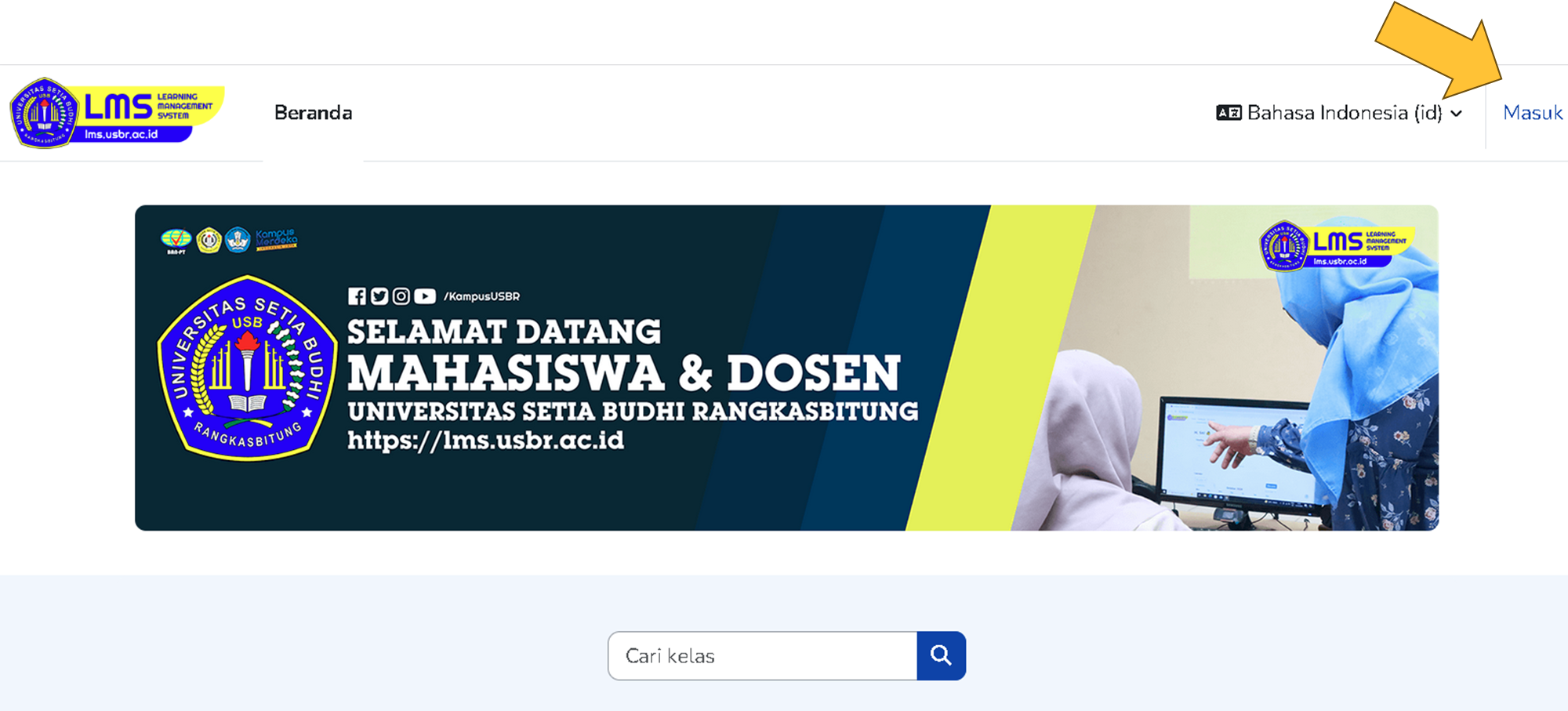
- Anda akan mendapatkan username dan password dari pihak kampus (akun dibuatkan setelah mahasiswa mengikuti PKKMB di awal perkuliahan)
- Username adalah NIM (Nomor Induk Mahasiswa)
- Password awal berupa tanggal lahir (format: DDMMYYYY)
- Segera ganti password setelah pertama kali login.
B. Pendaftaran Mandiri menggunakan Akun Google
- Akes https://lms.usbr.ac.id/ lalu klik link "Masuk".
- Klik "Google" pada bagian Masuk menggunakan akun Anda pada:
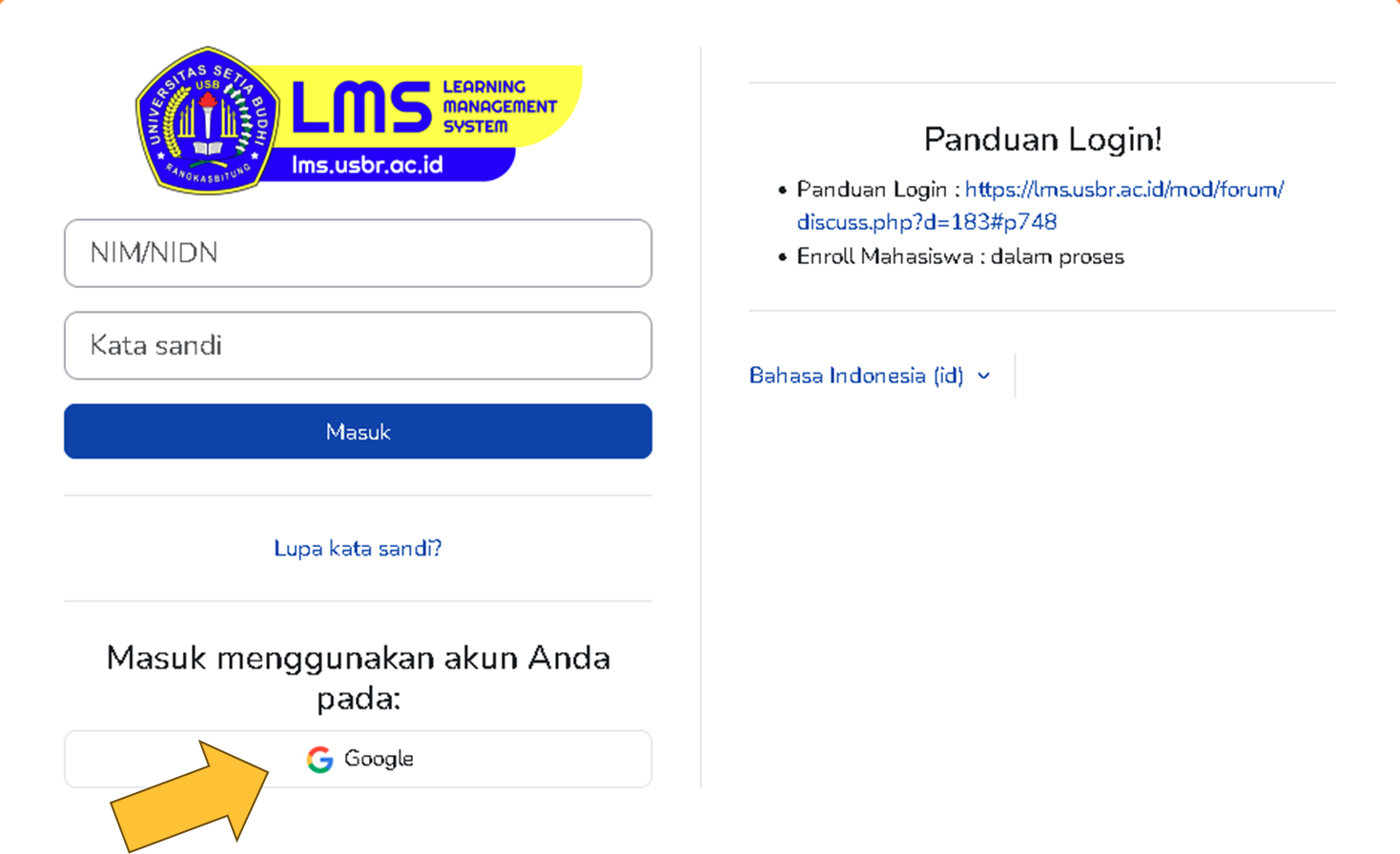
- Pilih akun google yang Anda miliki
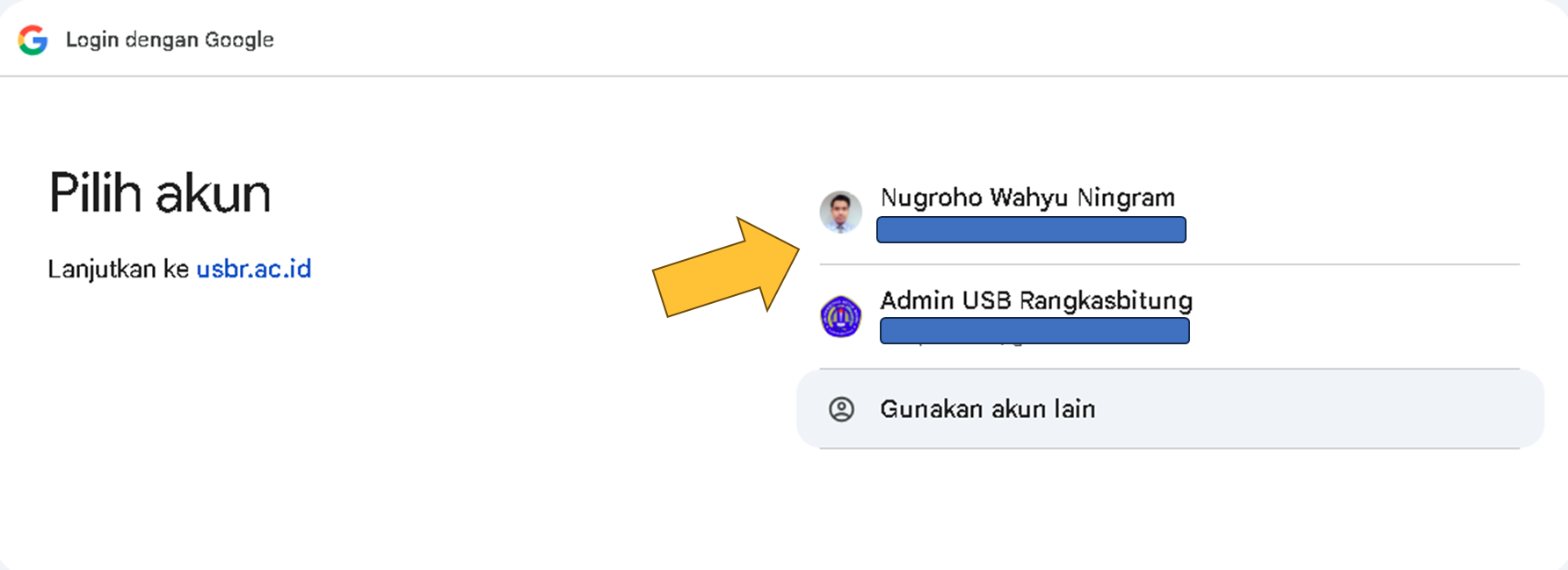
- Jika pilihan akun google Anda tidak tampil, silakan login terlebih dahulu pada akun google Anda. Lengkapi tahapan login sampai berhasil. Jika mengalami kendala login google, silakan gunakan fitur lupa sandi pada halaman google anda. Lewati tahapan ini ke tahap nomor 6 jika Anda sudah memiliki daftar akun google seperti contoh tertera pada tahapan nomor 3.
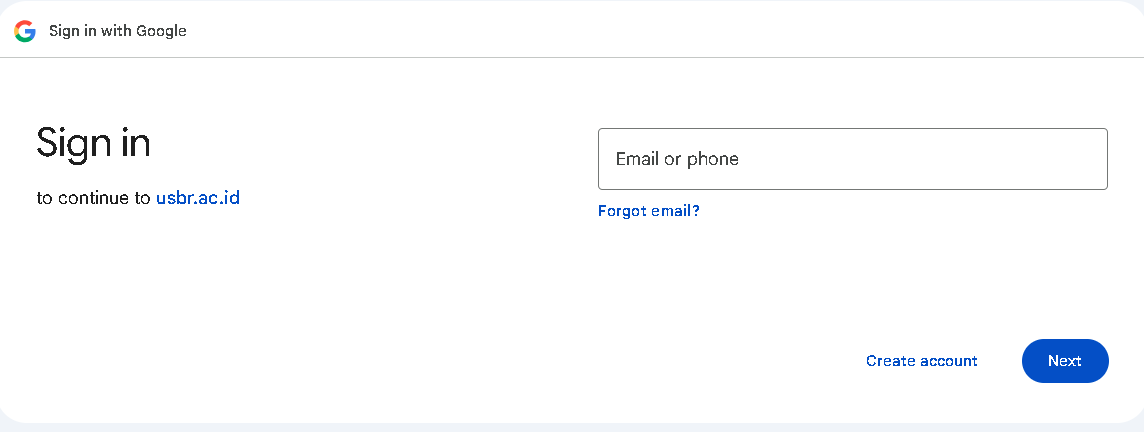
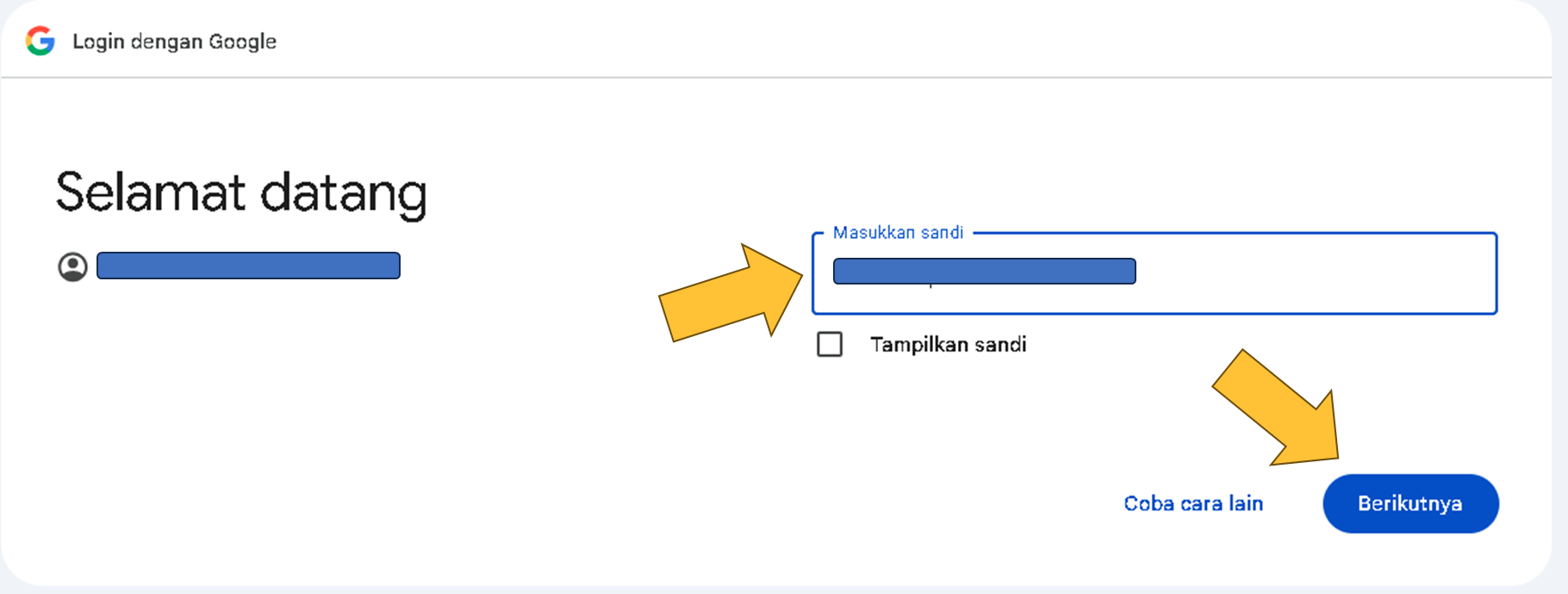
- Masukkan Kata sandi atau verifikasi login sesuai settingan akun google Anda sebelumnya
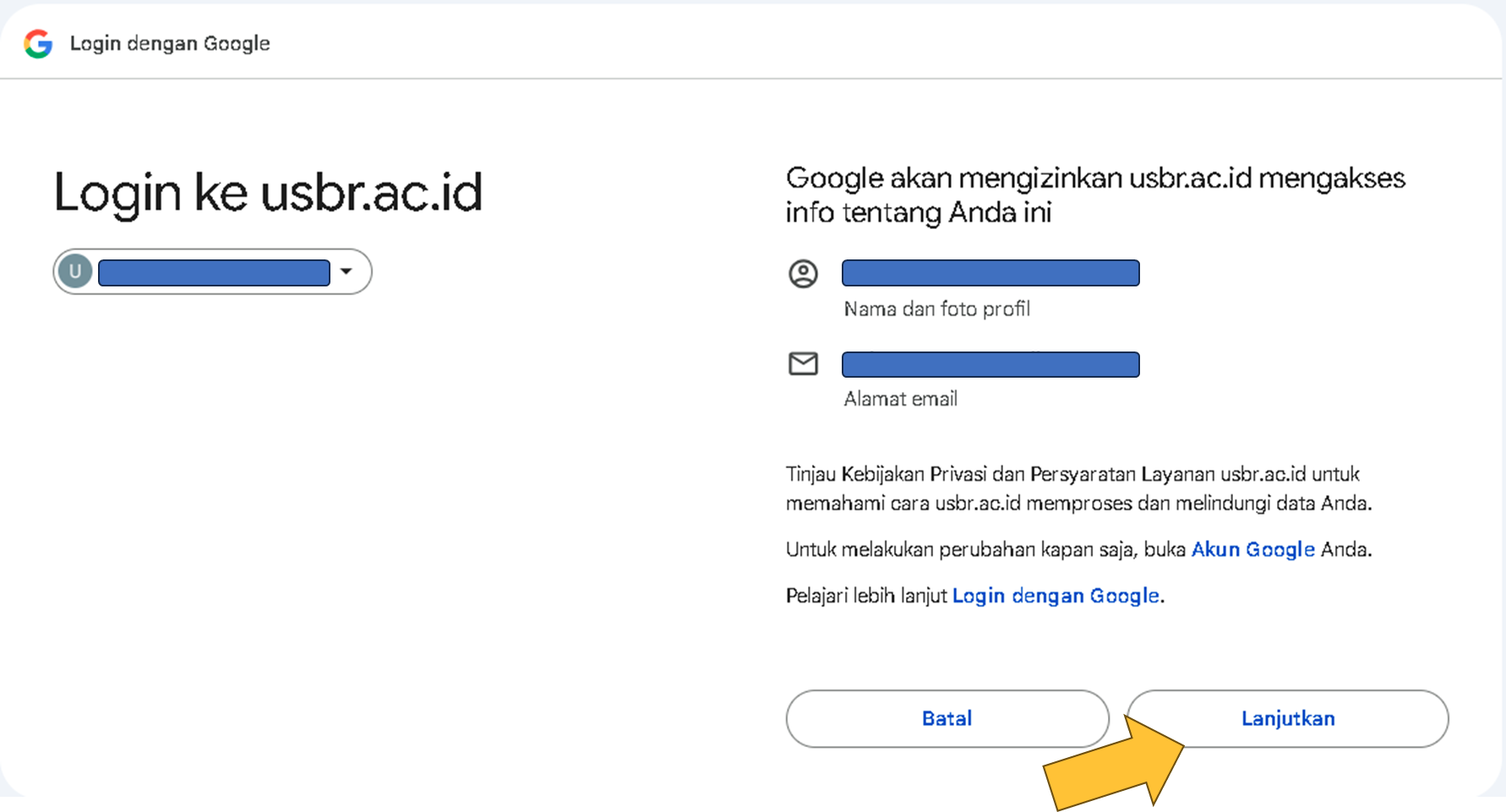
- Konfirmasi akses info.
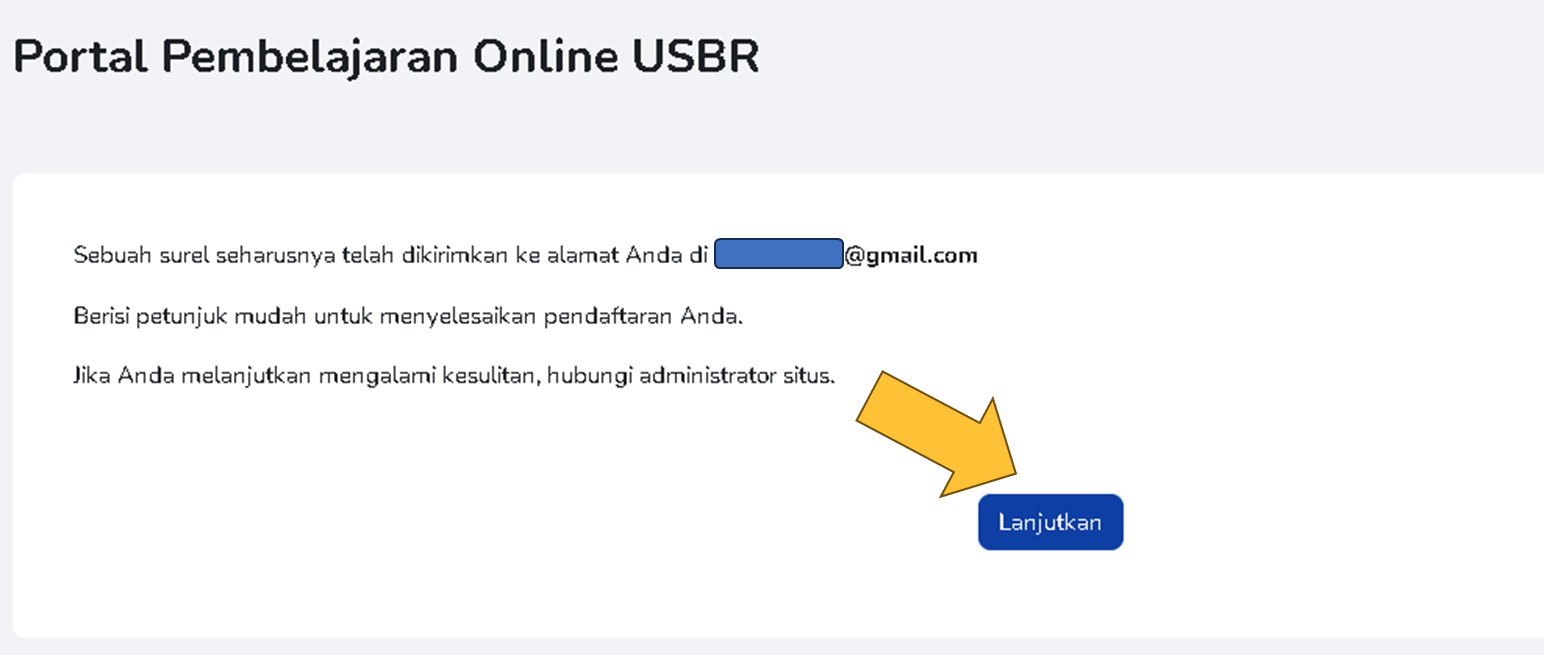
- Perhatian! Email konfirmasi pendaftaran dikirimkan oleh LMS x UPT Pusdainfo ke email yang Anda daftarkan,
- Cek inbox email Anda. Jika tidak ditemukan pada inbox, silakan cek pada folder spam.
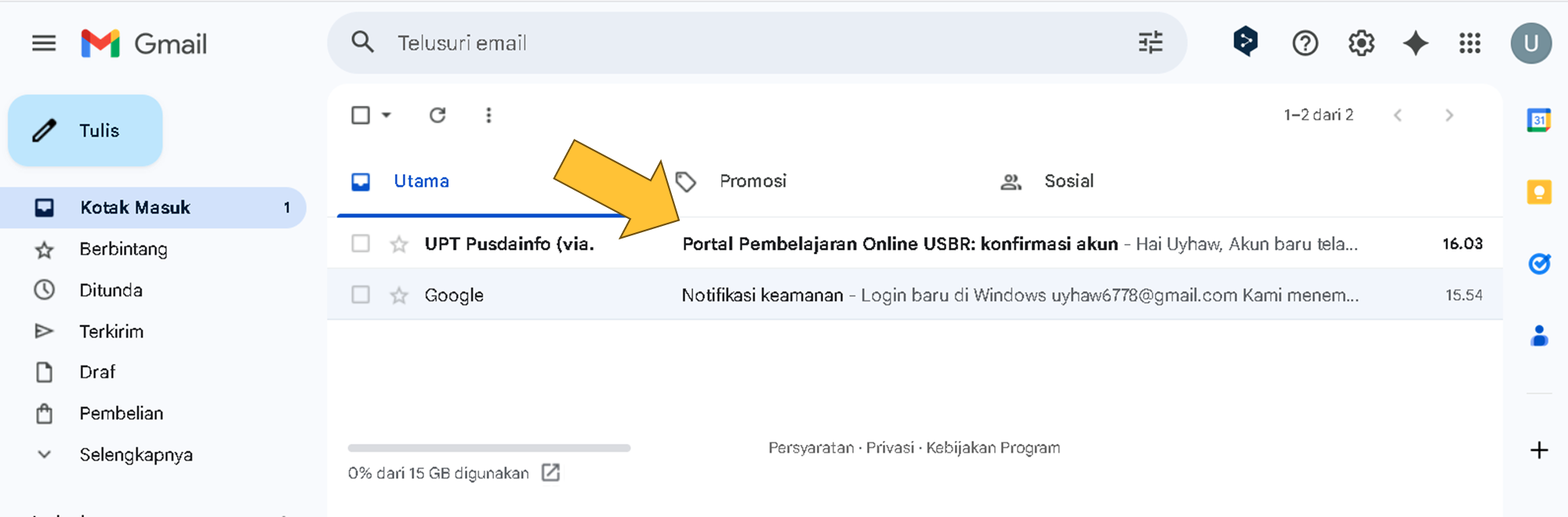
- Klik tautan verifikasi pendaftarannya.
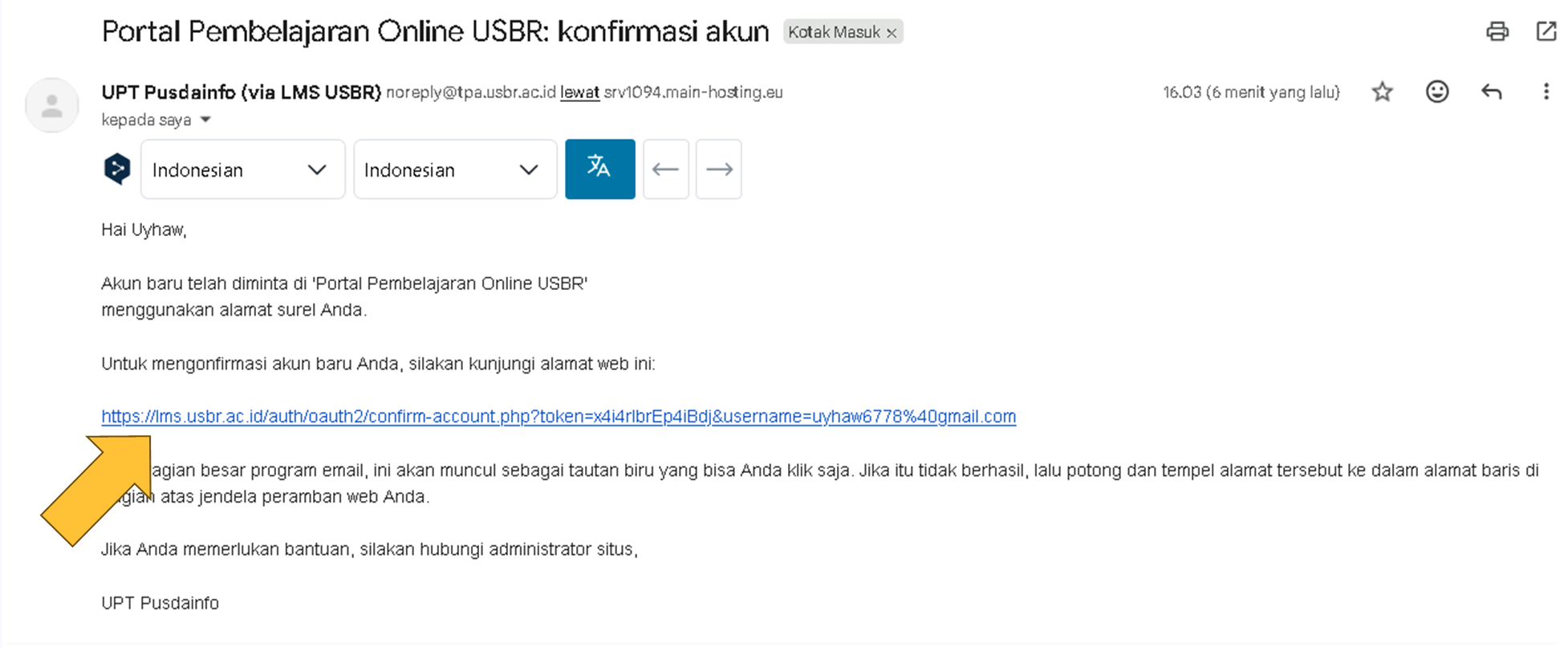
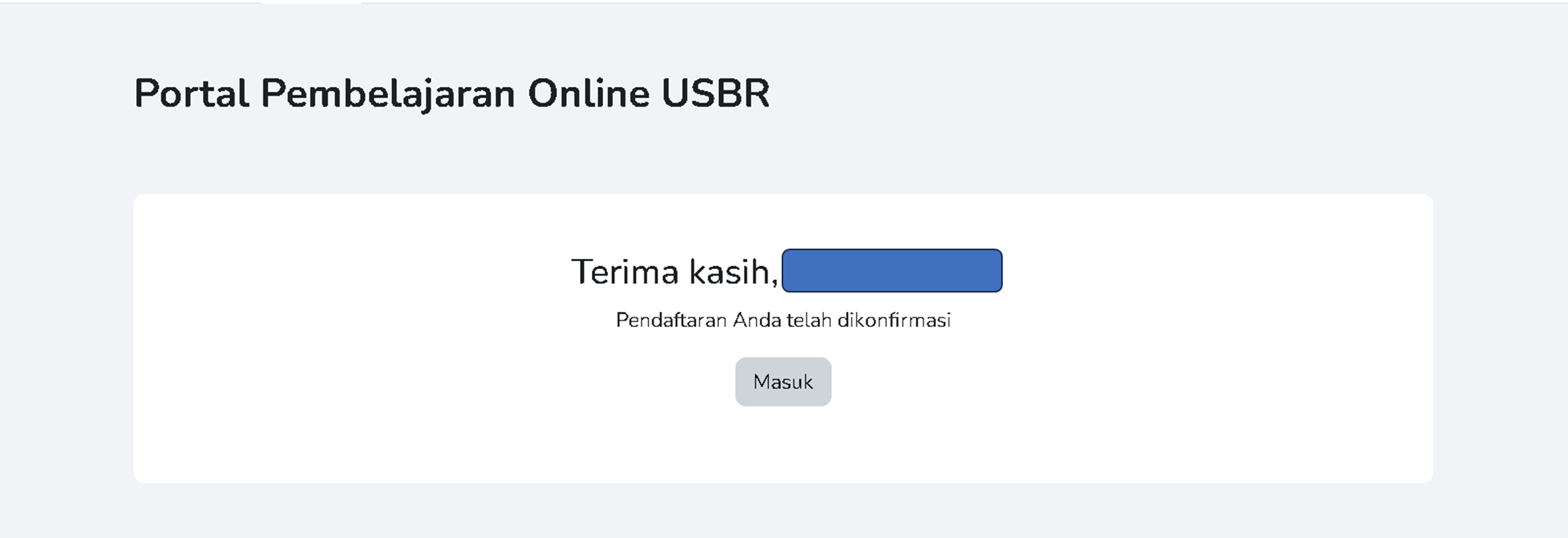
- Selamat, Anda telah berhasil terdaftar pada portal LMS USBR
Halaman Login
A. Langkah-langkah masuk ke LMS menggunakan NIM
- Buka browser di perangkat Anda
- Ketik alamat websitenya : lms.usbr.ac.id
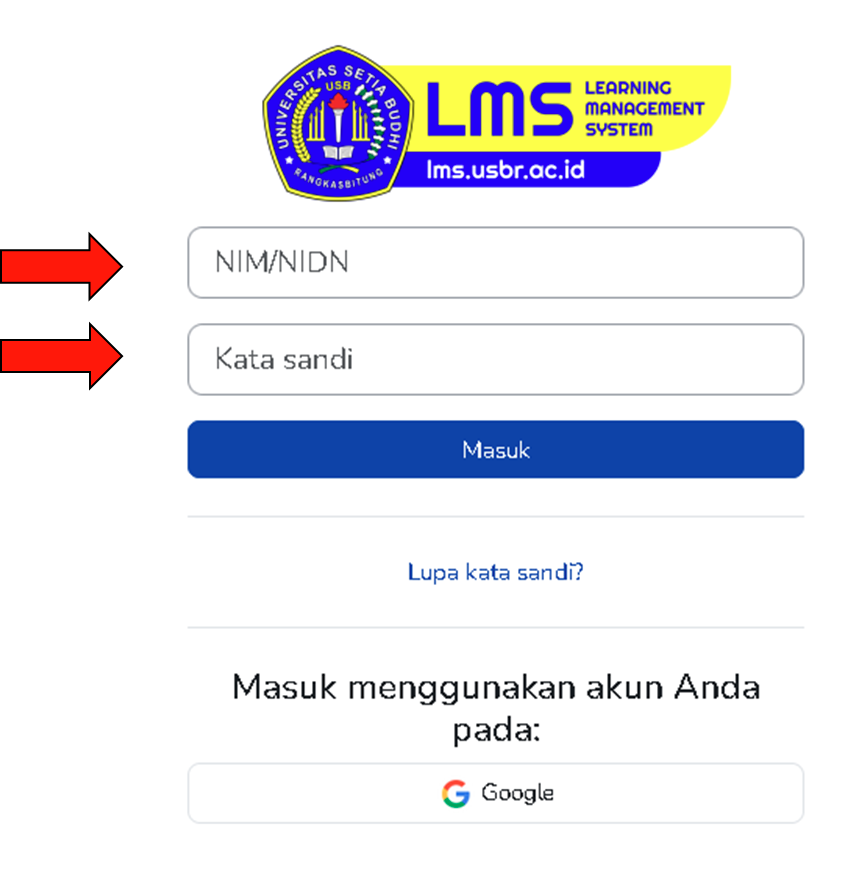
- Masukkan username dan password Anda miliki.
- Klik tombol "Masuk"
--------------
B. Langkah-langkah masuk ke LMS menggunakan NIM
- Buka browser di perangkat Anda
- Ketik alamat websitenya : lms.usbr.ac.id
- Pilih "Google"
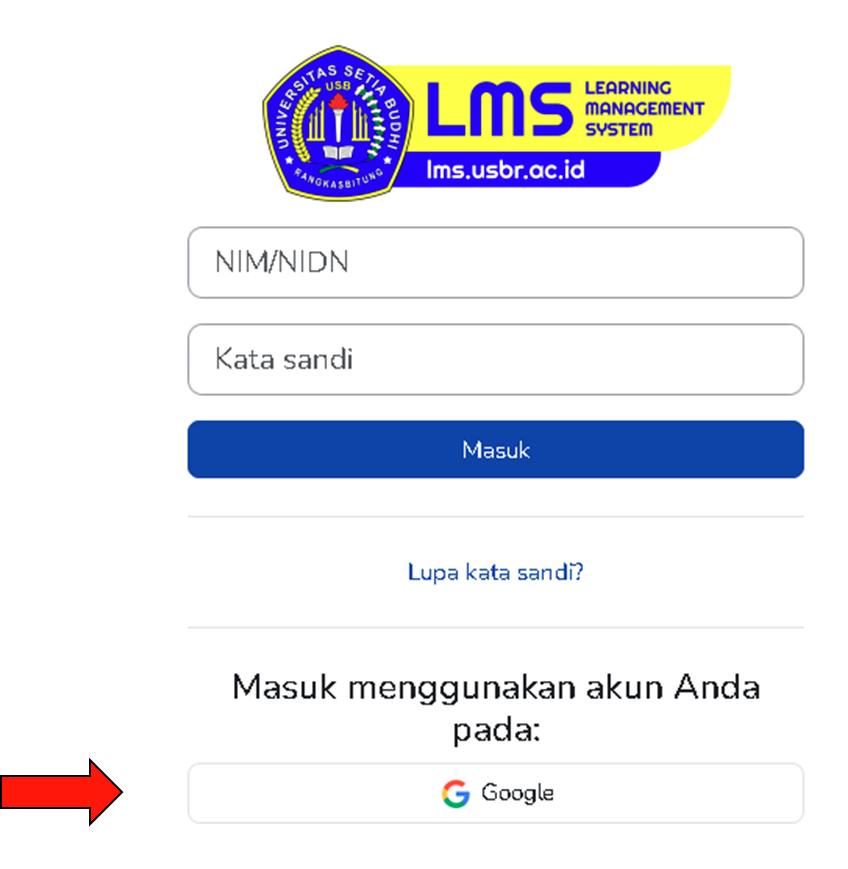
- Pilih akun Google Anda yang sebelumnya sudah pernah di daftarkan.
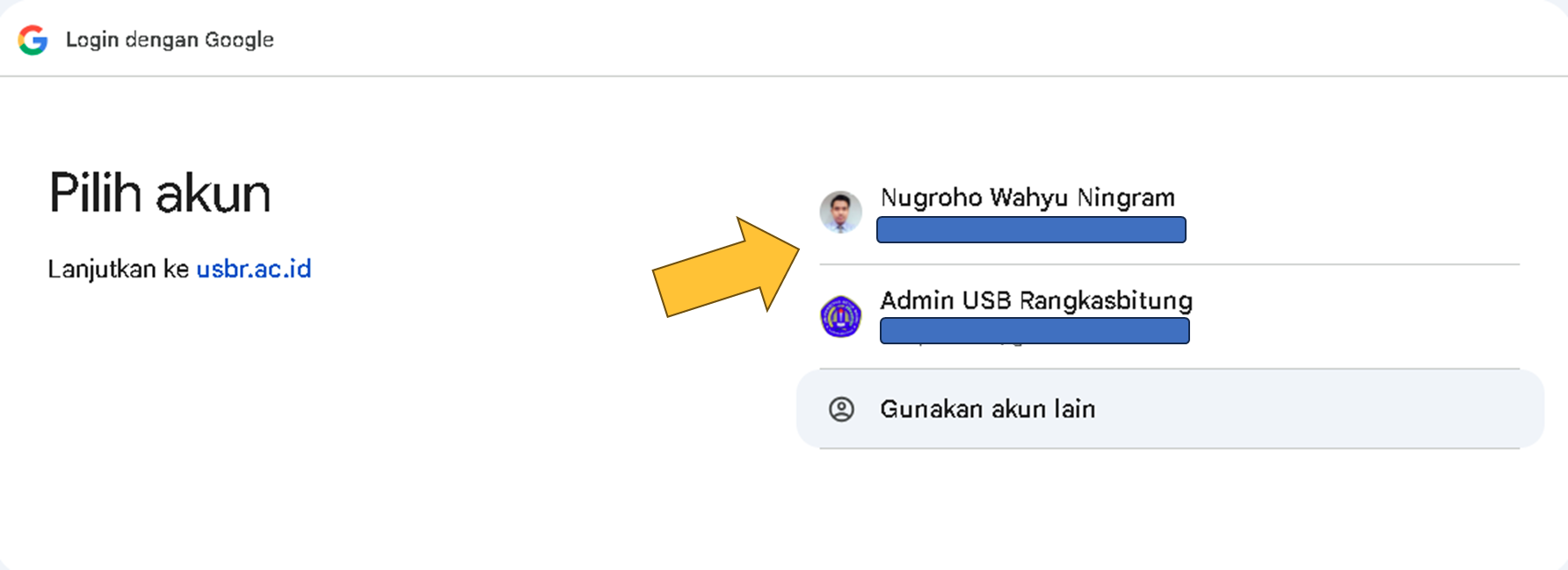
- Sistem akan secara otomatis mengarahkan Anda ke Beranda LMS
bagian pengenalan antar muka
Beranda
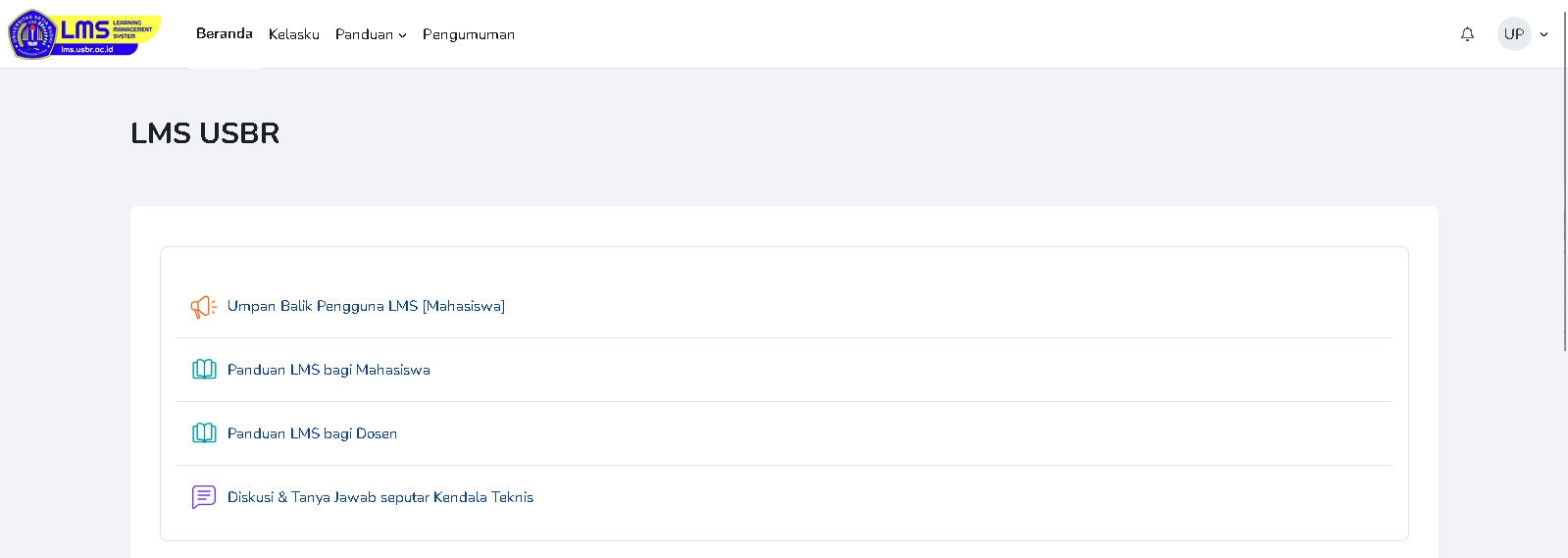
Setelah berhasil login, halaman pertama yang Anda lihat adalah Beranda. Ini adalah pusat kendali Anda di LMS. Tampilannya terdiri dari:
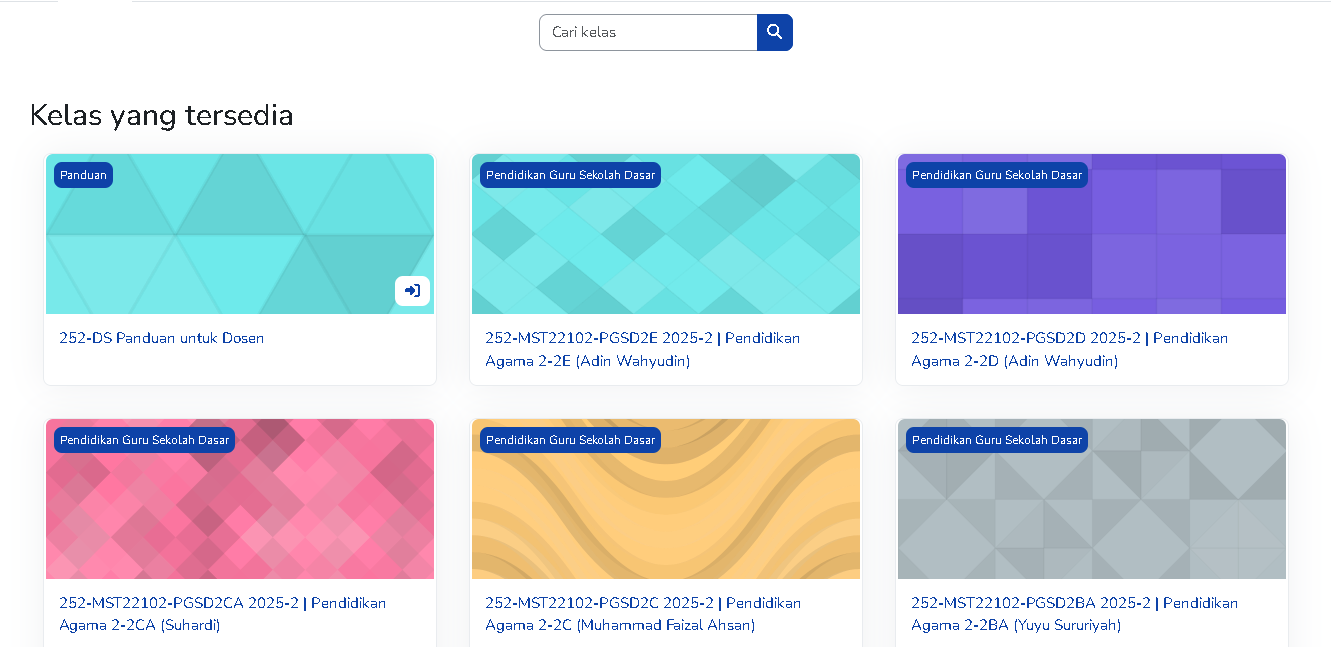
Komponen Beranda:
- Panel Pembuka : Umpan Balik, Panduan LMS bagi Mahasiswa, Panduan LMS bagi Dosen dan Forum Diskusi/Tanya Jawab.
- Pencarian Kelas dan Daftar Kelas Tersedia
Menu Utama & Navigasi
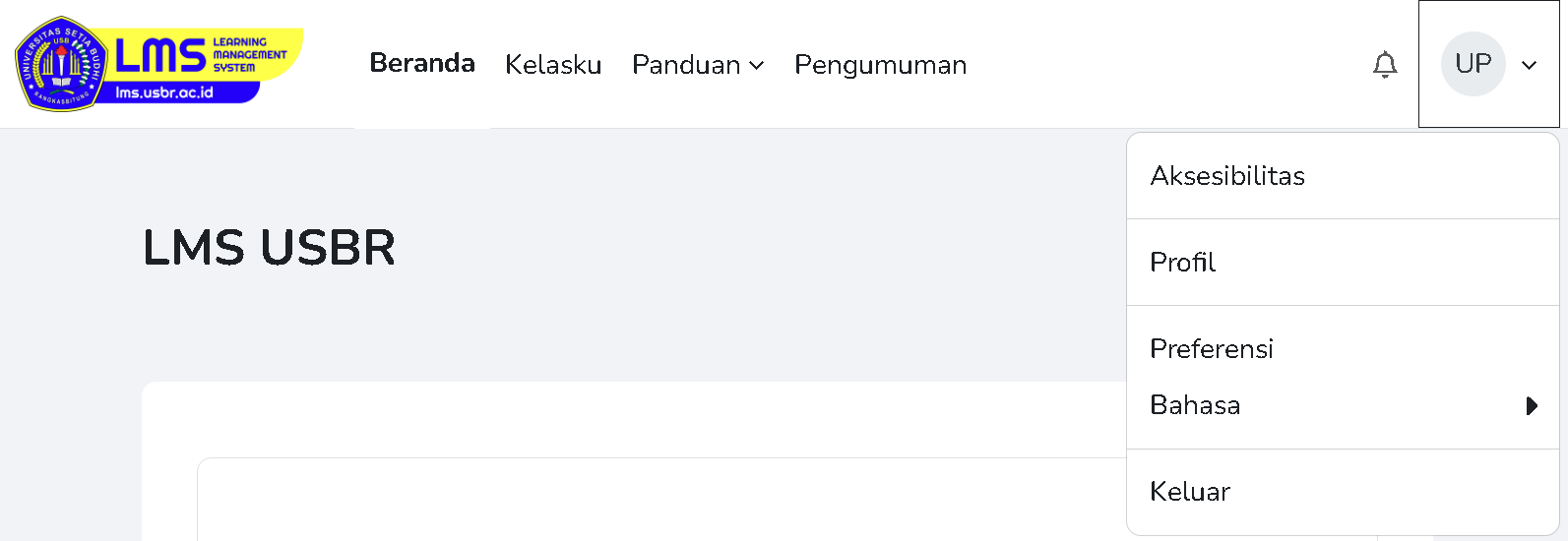
Berikut adalah fungsi menu-menu yang umum ditemukan:
| Menu | Fungsi |
|---|---|
| Beranda | Kembali ke halaman utama setelah berada di halaman lain |
| Kelasku | Menampilkan daftar semua mata kuliah yang diikuti |
| Panduan | Melihat panduan |
| Pengumuman | Melihat pengumuman |
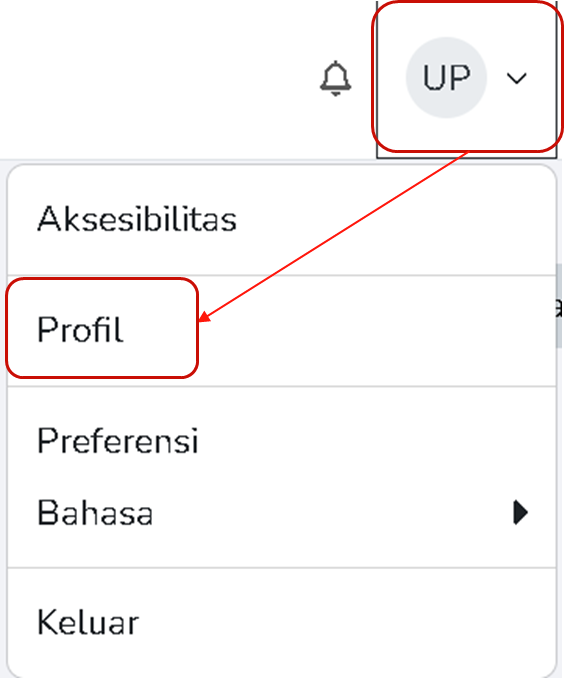
| Profil | Mengedit informasi pribadi dan melihat aktivitas belajar |
| Preferensi | Mengatur penyesuaian profil, tampilan, dan cara kerja akun |
| Bahasa | Mengganti Bahasa |
| Keluar | Keluar dari sistem (selalu lakukan setelah selesai) |
Tips Navigasi:
- Breadcrumb: Perhatikan jejak navigasi di bagian atas halaman (contoh: Beranda > Kelasku > 25222101PJK2A). Ini membantu Anda tahu posisi saat ini.
- Tombol Kembali: Gunakan navigasi dalam LMS, bukan tombol "Back" browser, untuk menghindari error form.
Mengedit Profil
Profil yang lengkap memudahkan dosen mengenali Anda. Berikut cara mengedit profil:
Langkah-langkah:
- Klik menu "Profil" atau ikon foto profil di pojok kanan atas
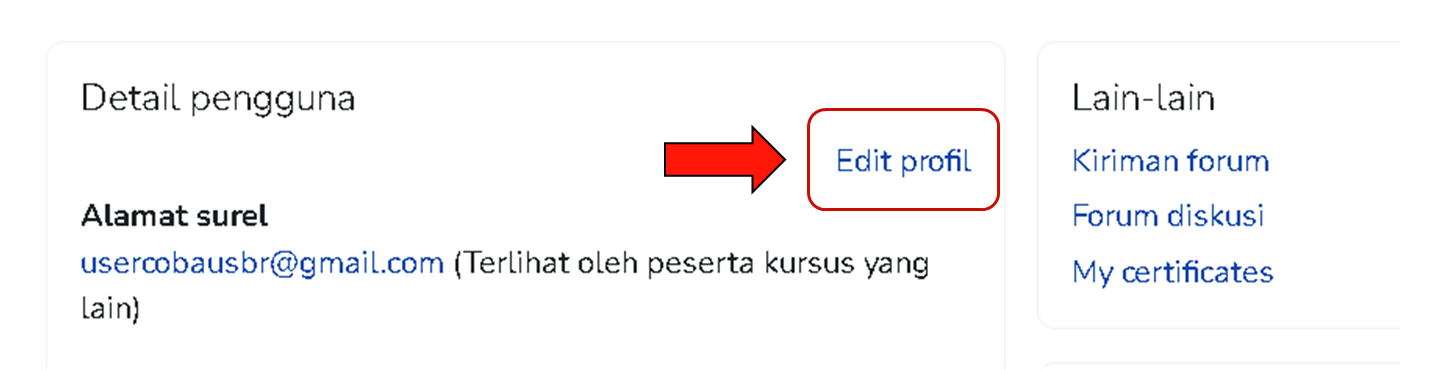
- Pilih "Edit Profil"
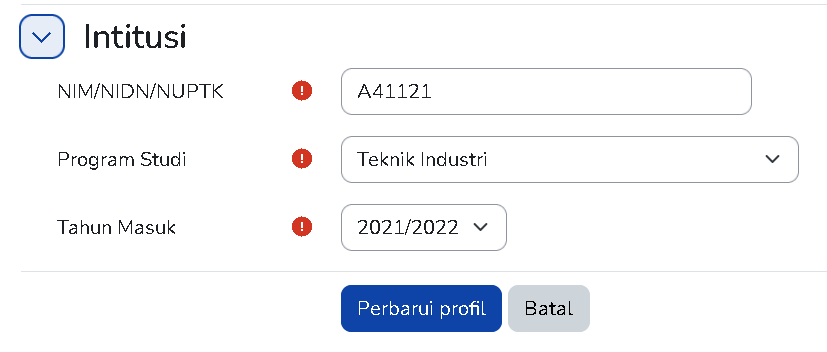
- Lengkapi atau perbarui data berikut (sesuai kebijakan kampus):
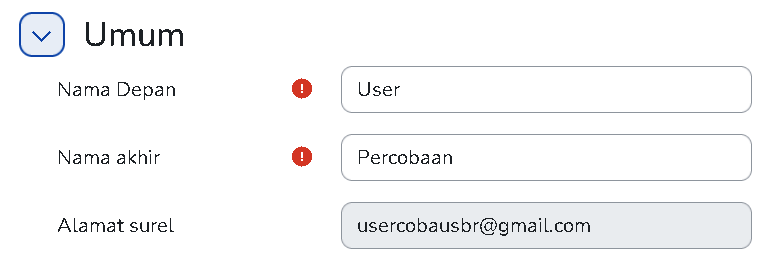
- Nama Lengkap (pastikan sesuai dengan nama resmi)
- Foto Profil (gunakan foto formal/identitas)
- NIM (pastikan sesuai dengan NIM yang sebenarnya)
- Program Studi (pastikan sesuai dengan Program Studi yang sebenarnya)
- Tahun Masuk (pastikan sesuai dengan Periode Masuk pertama kuliah)
Cara Mengunggah Foto Profil:
- Klik area "Foto Pengguna"
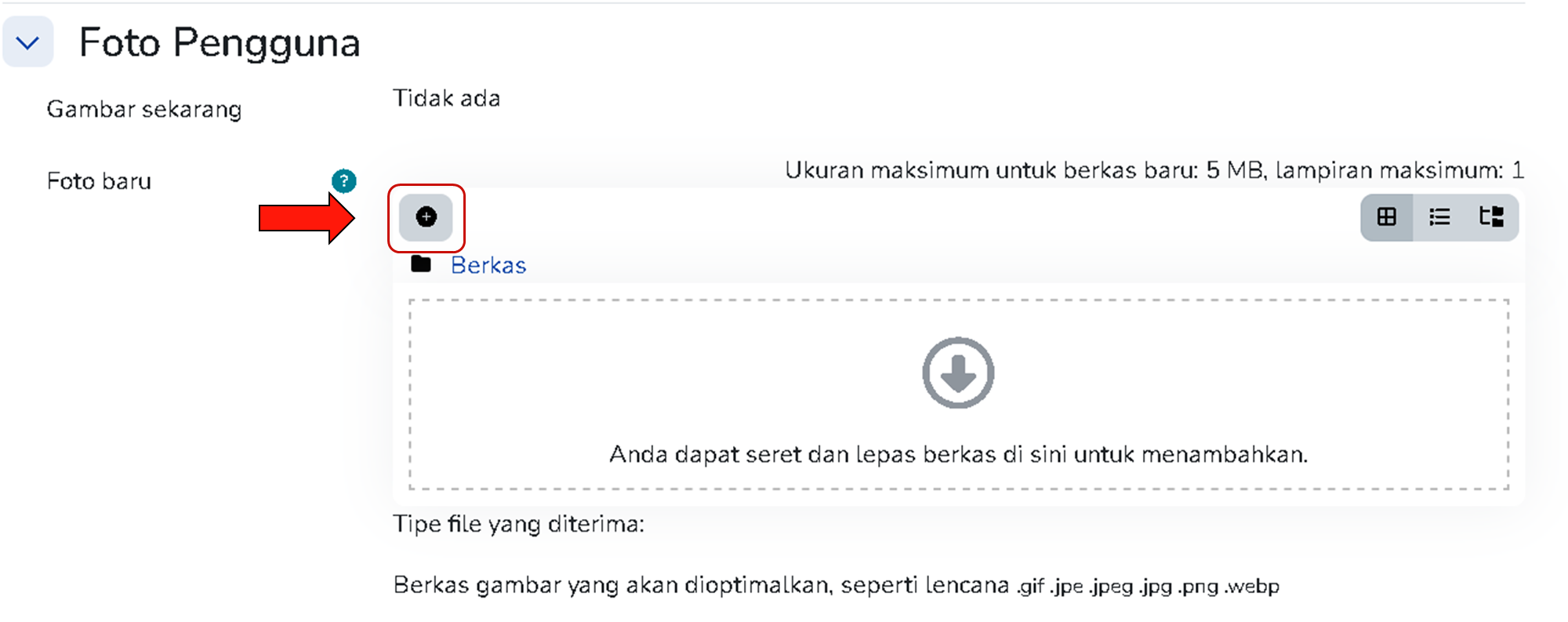
- Pilih file foto dari perangkat Anda
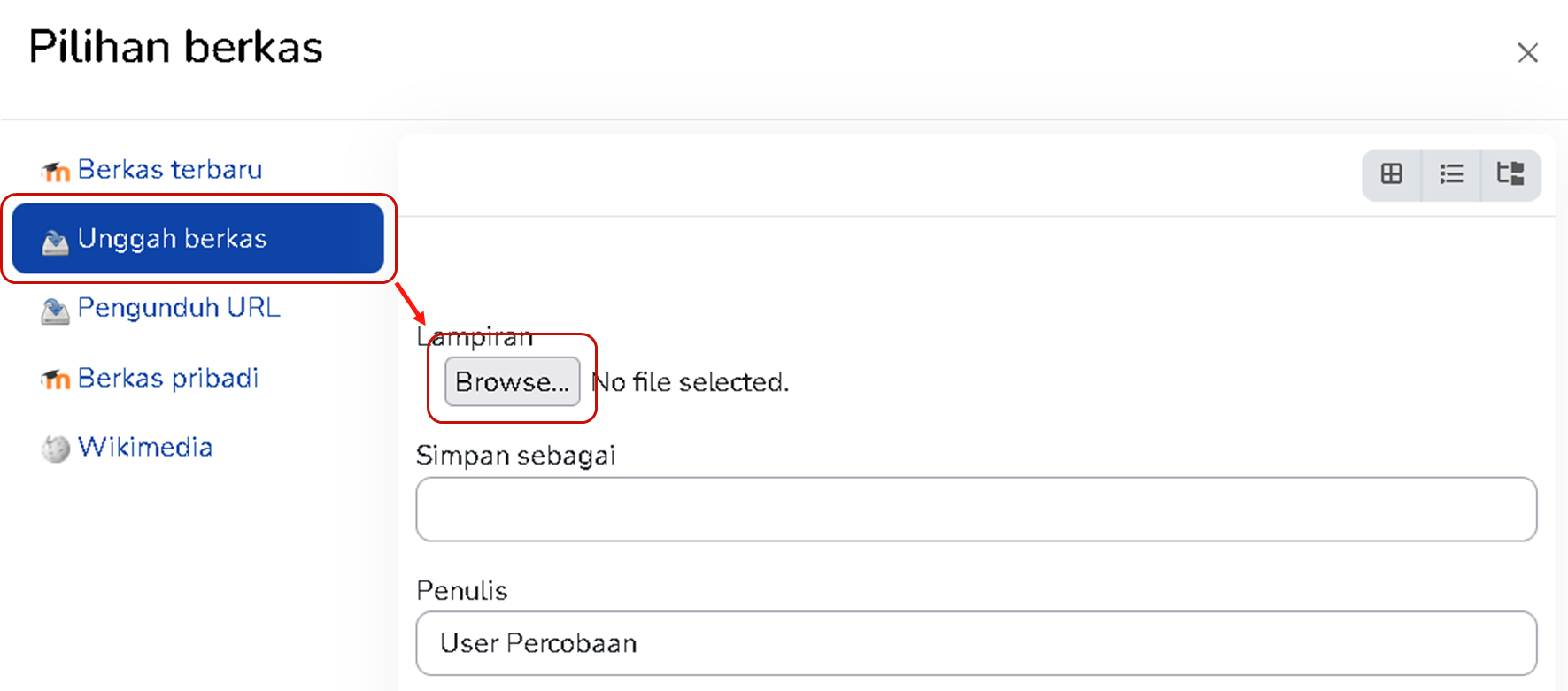
- Format yang diterima: JPG, PNG (umumnya maksimal 2MB)
- Unggah Berkas
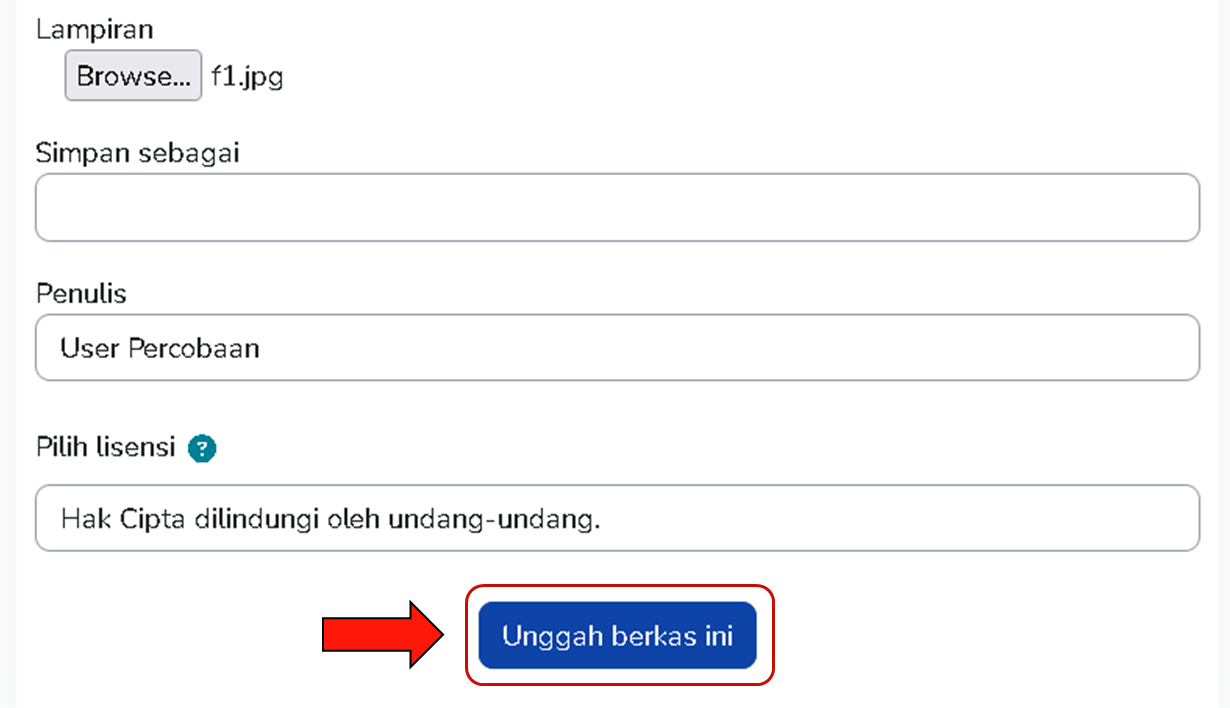
- Klik "Simpan Perubahan" atau "Upload"
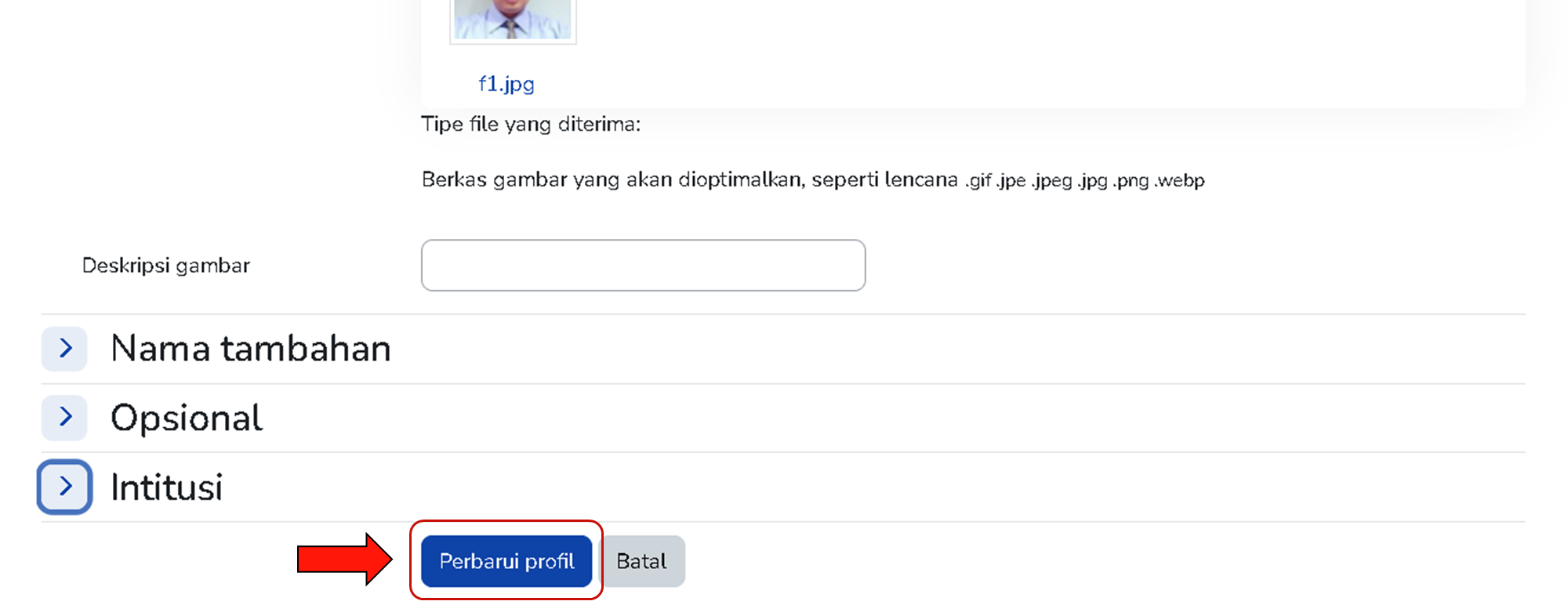
Mengatur Notifikasi:
- Di halaman profil, cari menu "Preferensi Notifikasi" atau "Pengaturan Pesan"
- Atur pemberitahuan yang ingin diterima:
- ✅ Pengumuman dari dosen
- ✅ Tenggat tugas baru
- ✅ Balasan di forum diskusi
- ✅ Pesan pribadi
- Pilih cara menerima notifikasi:
- Melalui email
- Pop-up di dalam LMS
- Notifikasi aplikasi mobile
- Klik "Simpan"
Mengganti Password:
- Di halaman profil, pilih "Ganti Password" atau "Keamanan"
- Masukkan:
- Password lama
- Password baru (minimal 8 karakter, kombinasi huruf dan angka)
- Konfirmasi password baru
- Klik "Simpan Password"
Peringatan Keamanan: Jangan pernah memberikan password Anda kepada siapa pun, termasuk yang mengaku sebagai administrator LMS.
bagian 3
Masuk ke Kelasku
Untuk masuk ke halaman mata kuliah tertentu:
Metode 1: Melalui Dashboard
- Di halaman Beranda, cari bagian "Mata Kuliah Saya" atau "Ringkasan Mata Kuliah"
- Klik nama mata kuliah yang ingin dimasuki (biasanya berupa tautan)
- Anda akan diarahkan ke halaman utama mata kuliah tersebut
Metode 2: Melalui Menu Mata Kuliah
- Klik menu "Mata Kuliah Saya" di panel samping
- Akan muncul daftar semua mata kuliah yang Anda ikuti (untuk semua semester)
- Klik mata kuliah yang aktif untuk semester ini
Metode 3: Pencarian
- Gunakan fitur pencarian (ikon kaca pembesar) di pojok atas
- Ketikkan nama mata kuliah atau kode mata kuliah
- Klik hasil pencarian yang sesuai
Struktur Halaman Kelasku
Setiap mata kuliah memiliki halaman utama dengan struktur sebagai berikut:
Komponen Halaman Mata Kuliah:
Penjelasan Komponen:
- Header Mata Kuliah: Menampilkan nama mata kuliah dan dosen pengampu
- Panel Konten (kiri/tengah): Berisi semua materi dan aktivitas perkuliahan
- Panel Samping (kanan): Berisi informasi tambahan seperti pengumuman, aktivitas terkini, dan tugas mendatang
- Tab Navigasi: Beberapa LMS menggunakan tab seperti "Beranda", "Materi", "Tugas", "Nilai", "Partisipan"
Memahami Topik/Minggu Perkuliahan
Materi perkuliahan umumnya diorganisir berdasarkan minggu atau topik untuk memudahkan Anda mengikuti alur perkuliahan.
Format Mingguan:
Format Topik/Bab:
Tips:
- Perhatikan tanggal atau minggu yang tertera untuk mengetahui materi mana yang sedang berlangsung
- Materi untuk minggu berikutnya mungkin terkunci dan baru bisa diakses setelah minggu berjalan atau setelah dosen membukanya
- Centang atau tandai materi yang sudah dipelajari (jika ada fitur "selesai")
Bagian 4
Jenis-jenis Materi
Dosen dapat mengunggah berbagai jenis materi perkuliahan:
A. File Dokumen
| Ikon | Jenis File | Deskripsi |
|---|---|---|
| [📄] | Buku, modul, jurnal, artikel | |
| [📊] | PPT/PPTX | Slide presentasi kuliah |
| [📝] | DOC/DOCX | Dokumen tugas, panduan, handout |
| [📈] | XLS/XLSX | Data, tabel, kalkulasi |
| [📁] | ZIP/RAR | File terkompresi (berisi banyak file) |
B. Multimedia
| Ikon | Jenis | Deskripsi |
|---|---|---|
| [📹] | Video | Rekam kuliah, video pembelajaran |
| [🎵] | Audio | Podcast, rekaman suara |
| [🖼️] | Gambar | Diagram, infografis, ilustrasi |
C. Tautan (Link)
| Ikon | Jenis | Deskripsi |
|---|---|---|
| [🔗] | URL | Link ke website, artikel online, video YouTube |
| [📚] | E-Library | Tautan ke buku digital atau jurnal online |
D. Aktivitas Interaktif
| Ikon | Jenis | Deskripsi |
|---|---|---|
| [📝] | Halaman | Materi yang ditulis langsung di LMS |
| [📖] | Buku | Modul digital dengan beberapa bab |
| [📺] | Lumbung Media | Koleksi video/gambar terpusat |
Cara Mengakses dan Mengunduh Materi
Mengunduh File:
- Masuk ke halaman mata kuliah
- Cari materi yang ingin diunduh (berdasarkan minggu/topik)
- Klik ikon atau nama file (contoh: "📄 Bab1_Pengantar.pdf")
- Tergantung pengaturan browser:
- File akan langsung terbuka di tab baru → Klik ikon unduh (⬇️) di pojok kanan atas viewer
- File akan otomatis terunduh → Cek folder "Downloads" di perangkat Anda
- Muncul pop-up → Pilih "Save File" atau "Simpan", lalu OK
Cara Alternatif (Klik Kanan):
- Arahkan kursor ke tautan file
- Klik kanan mouse
- Pilih "Save link as..." atau "Simpan tautan sebagai..."
- Tentukan lokasi penyimpanan di perangkat Anda
- Klik "Simpan"
Membuka File yang Sudah Diunduh:
- PDF: Bisa dibuka langsung di browser atau dengan aplikasi PDF reader
- DOC/PPT/XLS: Gunakan Microsoft Office, WPS Office, atau Google Docs/Sheets
- Video/Audio: Putar dengan pemutar media bawaan perangkat
- ZIP/RAR: Ekstrak terlebih dahulu dengan aplikasi seperti WinRAR, 7-Zip, atau bawaan Windows/Mac
Menonton Video Streaming (Tanpa Unduh):
- Klik tautan video (biasanya berupa thumbnail atau judul)
- Video akan diputar di jendela baru atau langsung di halaman LMS
- Gunakan kontrol pemutar:
- ▶️ Putar/Jeda
- ⏸️ Hentikan
- 🔊 Atur volume
- ⏯️ Maju/Mundur
- Layar penuh
- ⚙️ Kecepatan putar, kualitas, subtitle
Tips Mengelola Materi:
- Buat folder khusus di laptop/HP untuk setiap mata kuliah
- Beri nama file dengan format:
KodeMK_NamaMateri_Tanggal(contoh:FIL101_Pengantar_150326) - Sinkronkan dengan cloud storage (Google Drive, OneDrive) sebagai cadangan
- Catat bagian penting saat membaca materi untuk persiapan diskusi atau ujian
Jika File Tidak Bisa Dibuka:
| Masalah | Solusi |
|---|---|
| Format tidak dikenal | Cek ekstensi file, cari aplikasi pendukung |
| File corrupt | Unduh ulang, laporkan ke dosen jika masih error |
| Butuh password | Password biasanya diumumkan di kelas atau forum |
| Video tidak bisa diputar | Coba browser lain, periksa koneksi internet |
a
a
a
a